Установить пароль
Добавьте пароль, чтобы входить без ожидания письма со ссылкой.
Аккаунт создаётся через Google или по ссылке в письме, поэтому пароль необязателен. Добавьте его, если хотите быстрый способ входа, не зависящий от почты.
Откройте Security & sign-in (Безопасность и вход)
Нажмите на свой аватар, чтобы открыть меню аккаунта, затем перейдите в Security & sign-in.
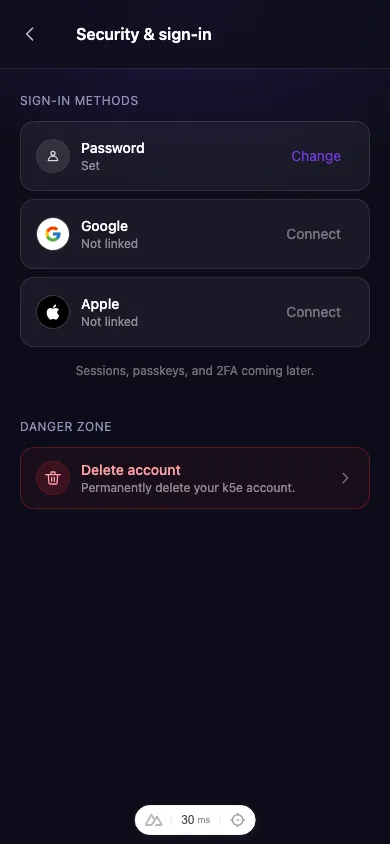
Задайте или измените пароль
Рядом с Password (Пароль) нажмите Change (Изменить) — или Set (Задать), если пароля ещё нет, — и следуйте подсказкам. Пароль должен содержать не менее 12 символов.
После сохранения вы сможете входить по почте и паролю на экране Sign in (Войти), выбрав Use password instead (Использовать пароль).
Подключите Google или Apple
На этом же экране можно привязать аккаунт Google или Apple. Привязка даёт ещё один способ входа одним нажатием — удобно, если вы потеряете доступ к почте.
Удаление аккаунта
Раздел Danger zone (Опасная зона) внизу экрана позволяет безвозвратно удалить аккаунт k5e, если это понадобится. Удаление нужно подтвердить по почте; после этого ваши данные будут удалены.